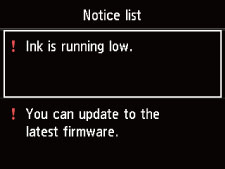
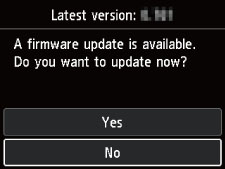
LCD og Betjeningspanel
Når du slår på skriveren, vises HJEM-skjermbildet.
Bruk  - og
- og  -knappene til å velge et element fra menyen. Trykk på OK-knappen for å velge hver innstilling.
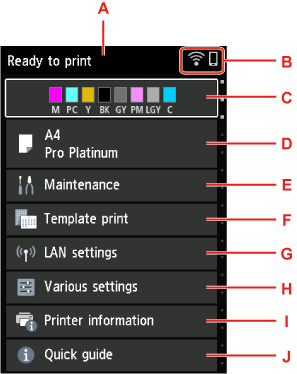
- A: Visningsområde for skriverstatus
-
Viser skriverstatus, beskjeder og annen informasjon.
- B: Nettverk
-
Nettverksstatus vises ved hjelp av et ikon.
Ikonet varierer avhengig av nettverksstatusen eller hvilket nettverk som brukes.
 Wi-Fi er aktivert og skriveren er koblet til den trådløse ruteren.
 Merk
Merk-
Ikonet endres avhengig av signalstatusen.
(Signalstyrke: 81 % eller mer): Du kan bruke skriveren over Wi-Fi uten problemer. (Signalstyrke: 51 % eller mer): Avhengig av nettverksstatusen kan det oppstå problemer med at skriveren for eksempel ikke kan skrive ut. Vi anbefaler at du plasserer skriveren nær den trådløse ruteren.
 (Signalstyrke: 50 % eller mindre): Det kan oppstå problemer med at skriveren for eksempel ikke kan skrive ut. Plasser skriveren nær den trådløse ruteren.
 Wi-Fi er aktivert, men skriveren er ikke koblet til den trådløse ruteren.
 Kablet LAN er aktivert.
 Direkte trådløs tilkobling er aktivert.
 Nettverket er deaktivert.
 -
- C: Visningsområde for blekkstatus
-
Viser blekkstatusen. Når du velger dette elementet, kan du kontrollere hvor mye blekk som er igjen, og modellnummeret til blekktanken.
- D: Visningsområde for papirinnstillinger
-
Viser informasjon om papiret i toppmatingsskuffen. Når du velger dette elementet, kan du spesifisere papirstørrelse og -type som har blitt lagt i toppmatingsskuffen.
- E: Vedlikehold (Maintenance)
-
Velg dette elementet for å utføre vedlikehold på skriveren.
- F: Malutskrift (Template print)
-
Du kan velge å skrive ut ark med linjer eller diagram.
- G: LAN-innstillinger
-
Du kan endre innstillinger for nettverk.
- H: Ulike innstillinger (Various settings)
-
Du kan endre skriverinnstillinger, for eksempel innstillinger for utskrift.
- I: Skriverinformasjon
-
Viser skriverinformasjon og feilhistorikk.
- J: Hurtigguide (Quick guide)
-
Viser hvordan man betjener skriveren og QR-kodetilgangen til Nettbasert manual.
Merk
-
Når en utskriftsjobb pågår, kan du ikke velge elementer uthevet i grått.
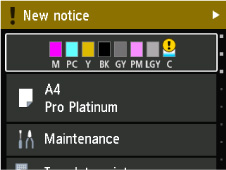
 -knappen for å vise skjermbildet